|
Modulo funzionale
|
Operazione
|
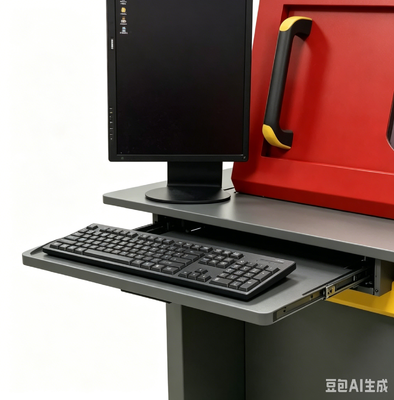
Tastiera e mouse possono completare tutte le operazioni
|
|
Tubo a raggi X
controllare
|
Utilizzando il mouse per fare clic sul pulsante X è possibile accendere o spegnere la radiografia. Accanto verranno visualizzati il valore della tensione e della corrente del tubo in tempo reale, gli utenti possono fare clic sui pulsanti su e giù, trascinare il cursore o digitare per regolare.
|
|
Barra di stato
|
Indica lo stato di interblocco, lo stato di preriscaldamento e lo stato dei raggi X lampeggiando alternativamente in rosso e verde.
|
|
Regolazione dell'effetto immagine
|
La luminosità, il contrasto e il guadagno dell'immagine possono essere regolati liberamente per ottenere un risultato soddisfacente.
|
|
Elenco prodotti
|
Gli utenti possono salvare i parametri di ispezione come posizione dell'asse Z, luminosità, contrasto e guadagno e possono richiamare direttamente i parametri durante l'ispezione dello stesso prodotto, per migliorare l'efficienza dell'ispezione.
|
|
Navigazione
finestra
|
Dopo che la fotocamera ha scattato una foto del tavolo, fai clic in un punto qualsiasi della foto, il tavolo si sposterà nel punto in cui hai fatto clic e verrà visualizzato sullo schermo.
|
|
Stato dell'asse di movimento
|
Visualizza le coordinate in tempo reale.
|
|
Risultato dell'ispezione
|
I risultati della misurazione (velocità dei vuoti, distanza, area, ecc., impostati dagli utenti) vengono visualizzati in ordine.
|
|
Controllo della velocità
|
La velocità di movimento di ciascun asse può essere regolata su lento, normale e veloce.
|
|
Tasso di vuoti
misurazione
|
Calcolo automatico
|
Fare clic su due punti per determinare un rettangolo. Il software trova e misura automaticamente il bordo della sfera di saldatura nel rettangolo, il pad e i vuoti interni e può ottenere i dati del tasso di vuoti, l'area della sfera di saldatura, la circonferenza, il tasso di vuoti più grande, la lunghezza e la larghezza e indica NG o OK in rosso e verde.
|
|
Regolazione dei parametri
|
Gli utenti possono regolare la soglia della scala di grigi, i pixel, il contrasto, il filtro delle dimensioni e altri parametri per ottenere risultati accurati del calcolo automatico.
|
|
Aggiungi vuoti
manualmente
|
Gli utenti possono disegnare un poligono o una figura libera e calcolarlo come un vuoto nel tasso di vuoti.
|
|
Salva
parametri
|
Gli utenti possono salvare parametri quali soglia della scala di grigi, pixel, contrasto, filtro delle dimensioni e altri parametri e possono richiamare direttamente i parametri durante il rilevamento dello stesso prodotto, per migliorare l'efficienza del rilevamento.
|
|
Altra funzione di misurazione
|
Distanza
|
Fare clic sui punti A e B da impostare come linea di base, quindi fare clic sul punto C per misurare la distanza verticale dal punto C alla linea di base.
|
|
Tasso di distanza
|
Viene utilizzato principalmente per misurare la velocità di saldatura del foro passante. Impostare un punto “D” in più rispetto alla distanza. Dividere la distanza verticale dal punto D alla linea di base per la distanza verticale del punto C, per ottenere il rapporto percentuale della distanza verticale da D a C.
|
|
Angolo
|
Fare clic sui punti A e B da impostare come linea di base, quindi fare clic sul punto C per misurare l'angolo tra i raggi BA e BC.
|
|
Raggio
|
Viene utilizzato principalmente per misurare componenti rotondi come sfere di saldatura. Fare clic su tre punti per determinare un cerchio e misurare la circonferenza, l'area e il raggio.
|
|
Perimetro
|
Viene utilizzato principalmente per misurare componenti quadrati, fare clic su due punti per determinare un quadrato, misurare la lunghezza, la larghezza e l'area.
|
|
Ispezione automatica
|
Impostazione manuale
|
Gli utenti possono impostare qualsiasi posizione sul tavolo come punti di ispezione, il software ispezionerà e salverà automaticamente l'immagine.
|
|
Vettore
|
Per i punti di ispezione regolari, gli utenti devono solo impostare due punti di ispezione e il numero di righe e colonne, il software ispezionerà automaticamente ciascun punto e salverà le immagini.
|
|
Automatico
identificazione
|
Per i punti di ispezione con caratteristiche evidenti, il software identifica automaticamente le posizioni, effettua le misurazioni e salva l'immagine.
|


 Il tuo messaggio deve contenere da 20 a 3000 caratteri!
 Italian